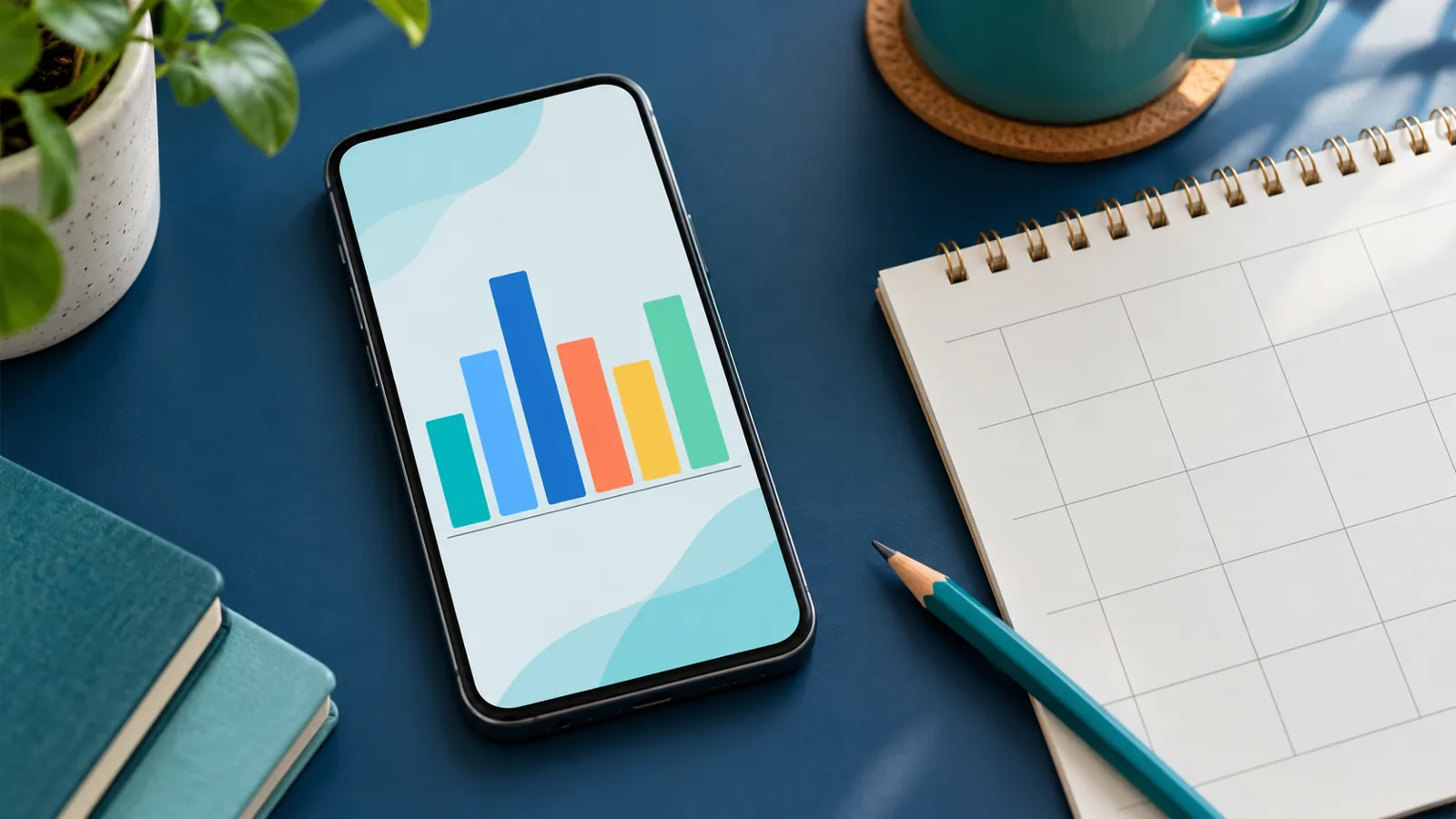

Eine große Zahl in der Datenstatistik sagt wenig aus, solange der Zeitraum fehlt. Hier lernst du, deine Smartphone-Anzeige nachvollziehbar zu lesen. Der Schwerpunkt liegt auf der Bestandsaufnahme; konkrete Spartipps behandelt bereits unser Beitrag zum Datensparen.
Erst Zeitraum, dann Datenmenge
Schreibe vor dem Vergleich auf, welchen Zeitraum das Gerät anzeigt und wann dein Abrechnungsabschnitt beim Anbieter beginnt. Vergleiche nicht beiläufig einen Geräte-Gesamtwert mit einer Monatsanzeige im Kundenkonto. Halte beide Anzeigen mit Datum fest und frage beim Anbieter nach, wenn die Zuordnung unklar bleibt.
Die iPhone-Anzeige lesen
Apple zeigt die mobile Datennutzung unter Einstellungen und Mobilfunk. Dort lässt sich der Verbrauch einzelner Apps einsehen; für einzelne Anwendungen kann die Nutzung mobiler Daten ausgeschaltet werden. Die Statistik kann zurückgesetzt werden. Wenn du einen eigenen Beobachtungszeitraum beginnen möchtest, dokumentiere zuvor den bisherigen Stand und das Datum. Apple verweist für präzise Angaben zum aktuellen Verbrauch auf den Mobilfunkanbieter.
Auf Pixel den Zeitraum auswählen
Google beschreibt den Weg über Einstellungen, Netzwerk & Internet und Internet. Neben dem Anbieter gelangst du zu dessen Einstellungen und zur App-Datennutzung. Dort kannst du einen Zeitraum wählen und die einzelnen Anwendungen vergleichen. Bei anderen Android-Versionen oder Herstellern können Menünamen abweichen; verwende dann die passende Herstellerhilfe.
So entsteht eine brauchbare Notiz
| Angabe | Deine Notiz |
|---|---|
| Gerät und aktive Datenleitung | selbst eintragen |
| Beginn und Ende des Zeitraums | selbst eintragen |
| Größte Anwendungen | App und angezeigte Menge |
| Vergleich mit dem Kundenkonto | Datum und Zeitraum ergänzen |
Die Tabelle enthält keine angenommenen Verbrauchswerte. Wiederhole die Bestandsaufnahme später unter denselben Bedingungen. So erkennst du, ob eine einzelne Anwendung oder eine veränderte Nutzung auffällt.
Aus der Anzeige keine voreiligen Schlüsse ziehen
Eine App an erster Stelle ist zunächst eine Beobachtung, kein Fehlernachweis. Überlege, wofür du sie im notierten Zeitraum tatsächlich genutzt hast. Ändere bei einem Vergleich nur eine Einstellung und notiere die Änderung. Bei zwei SIM-Leitungen hilft der Dual-SIM-Ratgeber, die Datenleitung richtig einzuordnen. Dieser Beitrag empfiehlt keinen Tarif und verspricht keine bestimmte Einsparung.
Quellen und Prüfstand
Recherchiert am 21. Oktober 2026. Menüführung und Funktionen sind modellabhängig; keine Preis- oder Verfügbarkeitszusagen.
- Datennutzung anzeigen; Statistiken zurücksetzen – support.apple.com
- Mobile Datennutzung prüfen – support.google.com
Häufige Fragen
Worum geht es im Ratgeber „Mobilen Datenverbrauch richtig ablesen: Zeitraum und Apps vergleichen“?
Eine große Zahl in der Datenstatistik sagt wenig aus, solange der Zeitraum fehlt. Hier lernst du, deine Smartphone-Anzeige nachvollziehbar zu lesen. Der Sc
Wie aktuell sind die Informationen?
Der Beitrag wurde zuletzt am 21.10.2026 aktualisiert. Tarife, Preise und technische Daten sollten vor einer Entscheidung zusätzlich beim Anbieter geprüft werden.
Was sollte ich bei Smartphone- und Tarifvergleichen beachten?
Vergleiche nicht nur den Preis, sondern auch Laufzeit, Datenvolumen, Netzabdeckung, Gerätespeicher, Update-Versorgung und die tatsächlichen Folgekosten.